

こんにちは。Cariot(キャリオット)ブログ編集部です。
今回のCariotブログは、設定すればすぐに使える(Cariotを購入したら標準機能としてついてくる)機能の紹介シリーズ第2弾です。
Cariot(キャリオット)はアプリケーションの開発・実行基盤となるクラウド型プラットフォーム「Salesforce Platform」上で動いています。Cariotが収集する動態管理のデータを
Salesforceが提供している強力なローコード機能により、便利かつ効率的に業務に活用できるのが最大のメリットです。そのメリットを活かし、車両管理業務にすばやく取り入れていただくために提供している「レポート」と「ダッシュボード」の機能をご紹介します。
 <イメージ:Cariot標準機能で業務効率化>
1.溜まったデータを見る「レポート」
Cariot導入時に標準でインストールされる全てのレポートを一覧で見てみましょう。
Cariotにログインし、レポートタブ>すべてのフォルダー>Cariot見える化レポート
の順にクリックします。
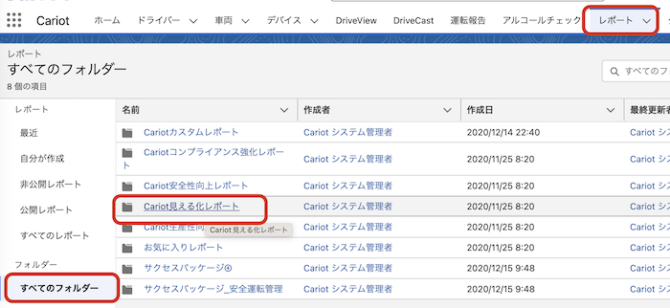 <図:Cariot見える化レポートを選択>
次に、V000_Cariotレポート一覧 をクリックします。
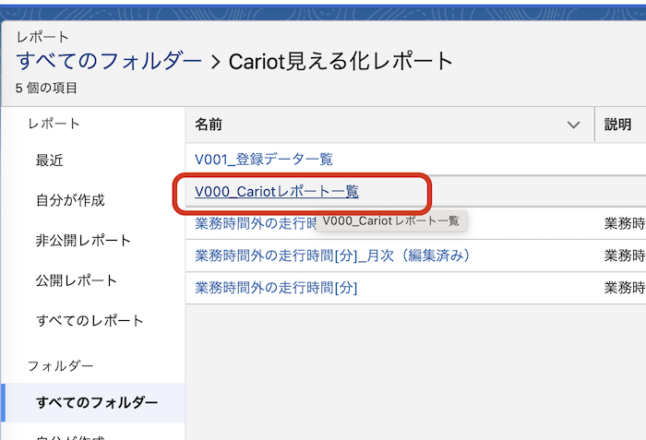 <図:V000_Cariotレポート一覧を選択>
「V000_Cariotレポート一覧」はCariot導入時に標準でインストールされる全てのレポートが含まれます。デバイスやスマートフォンアプリから走行データの収集が開始されていれば、レポートをクリックすると溜まった走行データの集計結果を確認することができます。
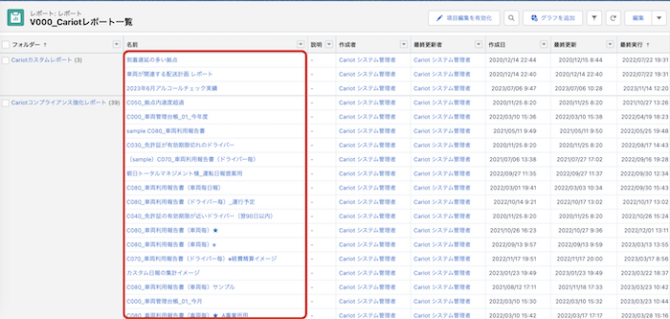 <図:V000_Cariotレポート一覧で全てのレポートを確認>
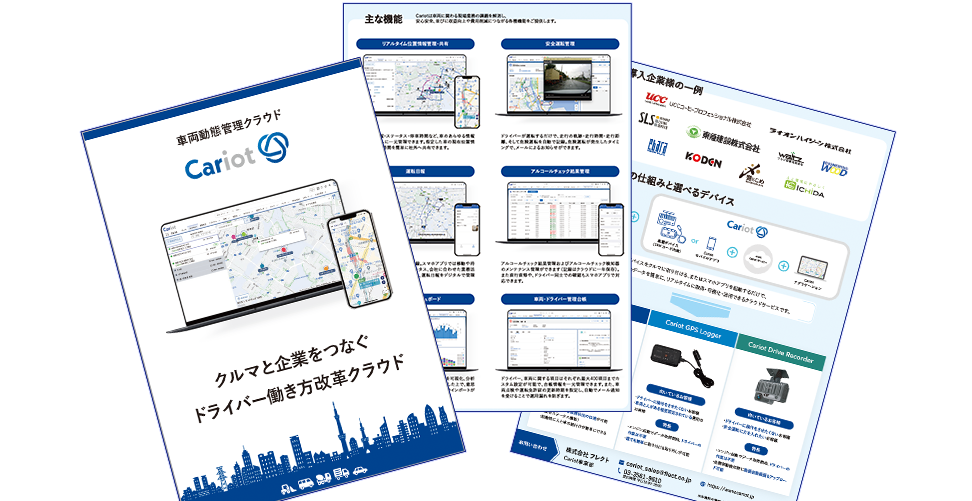
どのように集計されるか?見え方はデータの一覧が良いか?グラフで表示が良いか?など、社内に展開する際の参考にご利用ください。
2.溜まったデータをグラフで集計&分析できる「ダッシュボード」
Cariot導入時に標準でインストールされる全てのダッシュボードを見てみましょう。
Cariotにログインし、ダッシュボード>すべてのフォルダー>Cariot標準ダッシュボードの順にクリックします。
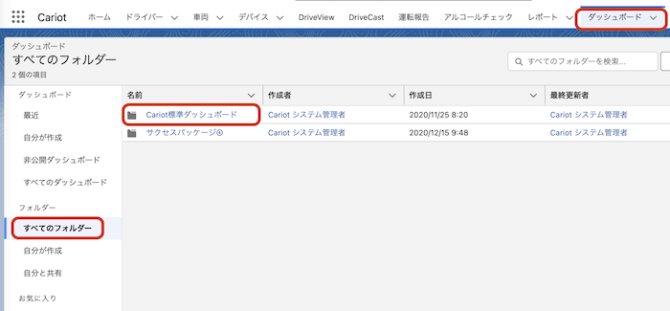 <図:Cariot標準ダッシュボードを選択>
次に、000_車両管理ダッシュボード をクリックします。
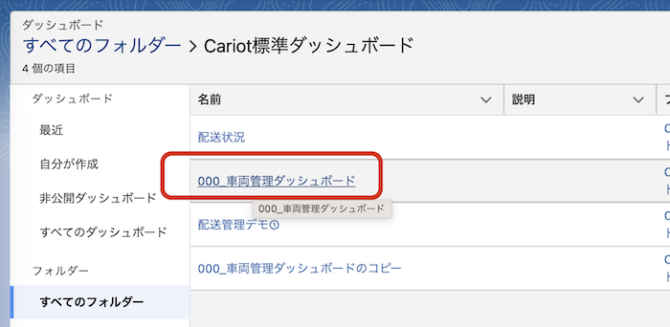 <図:000_車両管理ダッシュボードを選択>
「000_車両管理ダッシュボード」はCariot導入時に標準でインストールされる全てのレポートのうち主要なデータをグラフで表示したサンプルが含まれます。このままご利用するのはもちろん、使いやすい見え方に表示を変更したり、順番を入れ替えたりしてご利用できます。
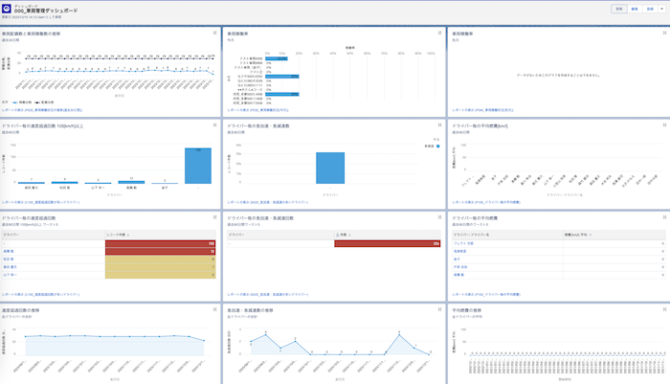 <図:000_車両管理ダッシュボード>
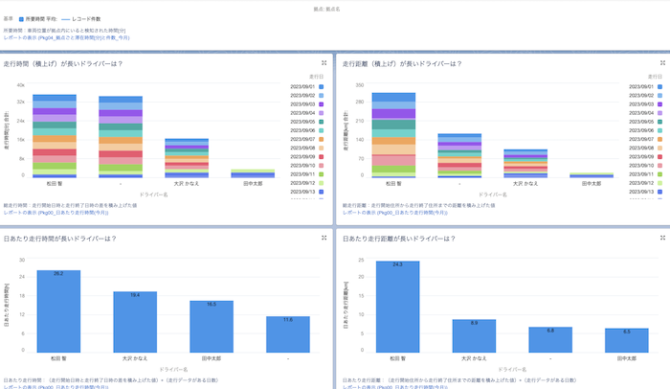 <図:ダッシュボードのグラフアレンジ>
業務に合わせてダッシュボードのグラフや表示をカスタマイズしている例です。
業務や見たいデータに合わせて表示を変更します。カスタマーサクセス部がサポートしますので、ご相談はお気軽にお寄せください。
いかがでしたか?
標準でご用意しているデータの見える化ツールである、「レポート」「ダッシュボード」についてご案内しました。ご用意しているレポート、ダッシュボードを使って特定の目標やKPIに焦点を当て、Cariot導入後すぐスタートダッシュを切ることができますので、ぜひ効率的にご活用ください。
最後までお読みいただき、ありがとうございました。
これからもCariotは、より便利に使っていただくための機能の開発を進めてまいります。
ご意見・ご質問・ご感想・ご要望などがございましたら、下記フォームよりお気軽にお問い合わせください。
※本記事の情報、及び画像は、記事作成時点のものです。詳しくは最新の情報をご確認ください。