

運転日報
日報は、集めるものから集まるものへ
運転日報は自動作成され、ドライバーが手書きで作る必要がなくなり、
管理者の収集・集計・保管に関する手間も大幅に削減できます。
この機能で解決すること
こんな手作業、まだ続けていませんか?
- 日報の未提出者に
毎日電話して
催促している - 回収した紙の日報を
Excelに転記している - 月末の集計作業に
半日以上
かかっている - ドライバーが
後から
走行・業務内容を
思い出して
書いている - 日報の内容が
正確かどうか
確認できない
「運転日報」機能の特徴
-
POINT1
業務上必要なデータをデジタルに集約して、
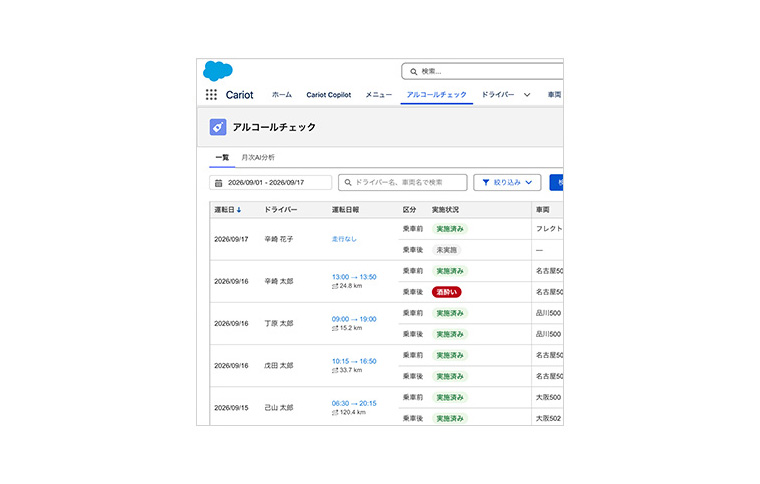
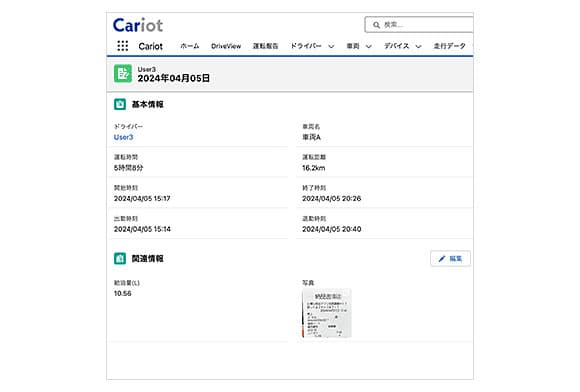
1日の運転日報を自動で作成・収集・集計運転時間・距離、出退勤時間、アルコールチェックの有無などが自動記録され、走行軌跡とあわせて確認できます。
危険運転が発生した箇所も軌跡上に表示され、ドライブレコーダー使用時はその動画もその場で再生可能です。
これにより管理者の手間が大幅に削減されます。 -
POINT2
Cariotモバイルアプリで
写真添付・業務内容の記入が可能給油レシートや伝票の写真添付、訪問先での業務内容の記入に加え、タイムラインでのステータス確認・記録も可能です。
内容は後から編集もできます。 -
POINT3
PDF帳票として作成・出力が可能
企業や用途に合わせたPDF帳票として出力できます。
レイアウトや内容のカスタマイズにも対応しているので、既存の運用フォーマットを変えることなく、スムーズな導入が可能です。
使い方の流れ
-
STEP 1
出勤登録
アプリを開いて出勤。
乗車する車両を選択し、位置情報の記録が
自動的にスタートします。 -
STEP 2
アルコールチェック
乗車前のチェック結果を入力・送信。
管理者がリアルタイムに確認できます。 -
STEP 3
車両点検
チェックリストに沿って点検内容を入力。
-
STEP 4
走行データ自動取得
走行中は軌跡・時間・距離・
危険運転が自動記録。
ドライバーの操作は不要です。 -
STEP 5
作業内容の記録
訪問先・コメント・商談内容などを入力。
撮影した写真の添付も可能です。 -
STEP 6
退勤登録
乗車終了をタップすると、
STEP1の画面に戻ります。
アルコールチェック、退勤ボタンを
押して、一日の運転日報が作成終了し、
管理者も同じものを見ることができます。